 |
Manual de Identidade visualAplicar identidade visual no e-mail |
|
Manual de Identidade visualAplicar identidade visual no e-mail |
|
Passo 1 de 7. Copie o endereço/URL da sua assinatura
. |
|
| Passo 2 de 7. Faça login na página do webmail. Após o login, clique na aba Preferências, presente no topo da página. | 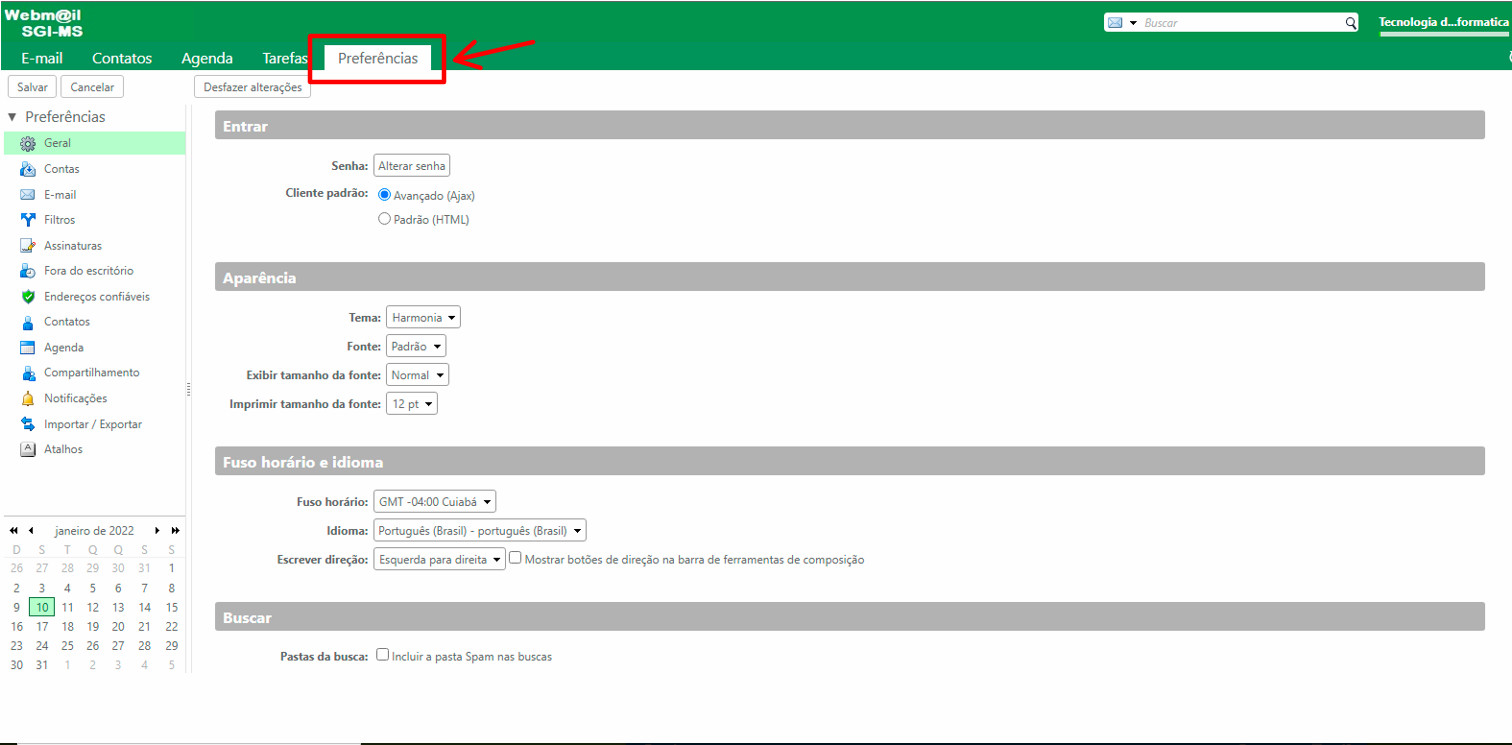 |
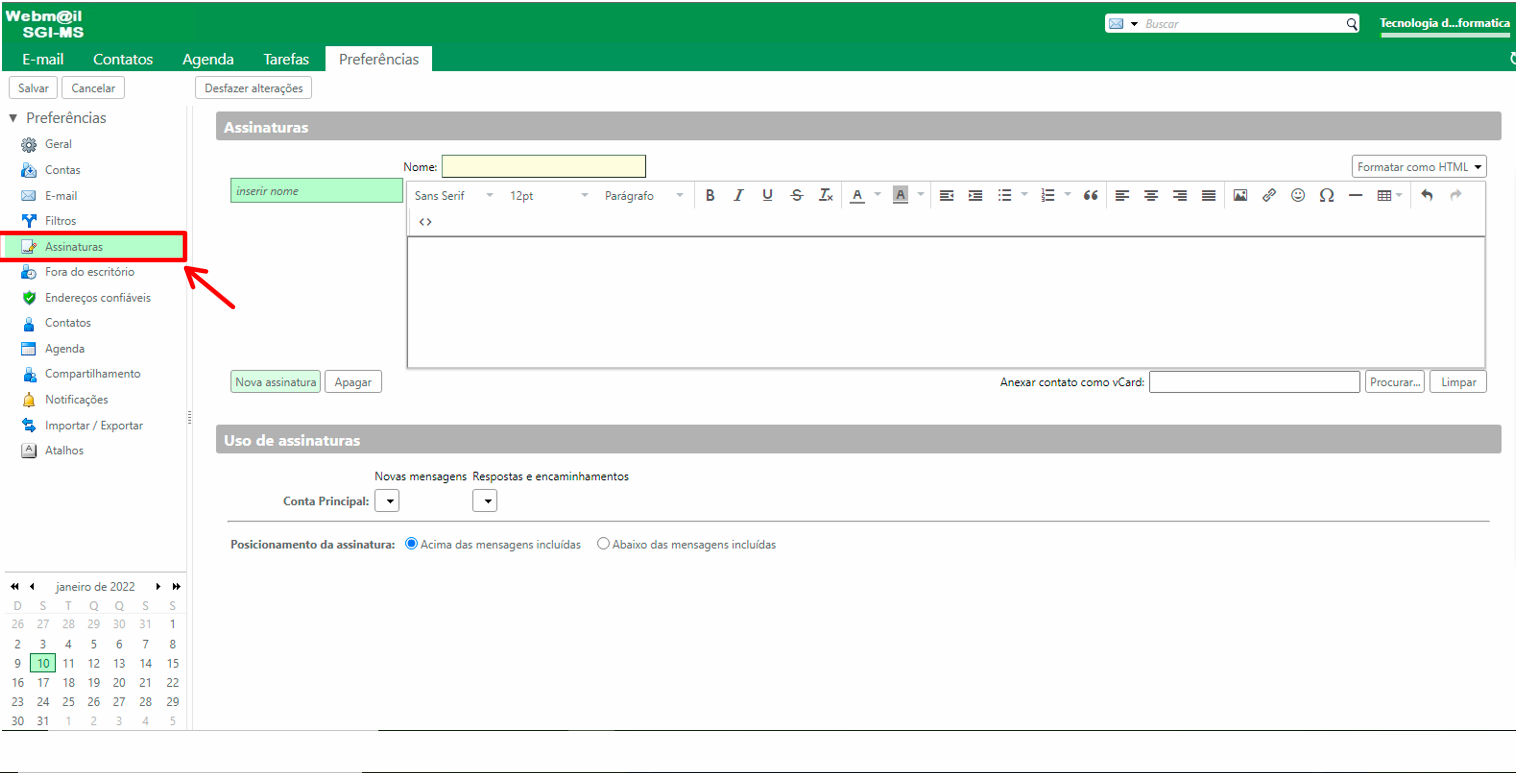
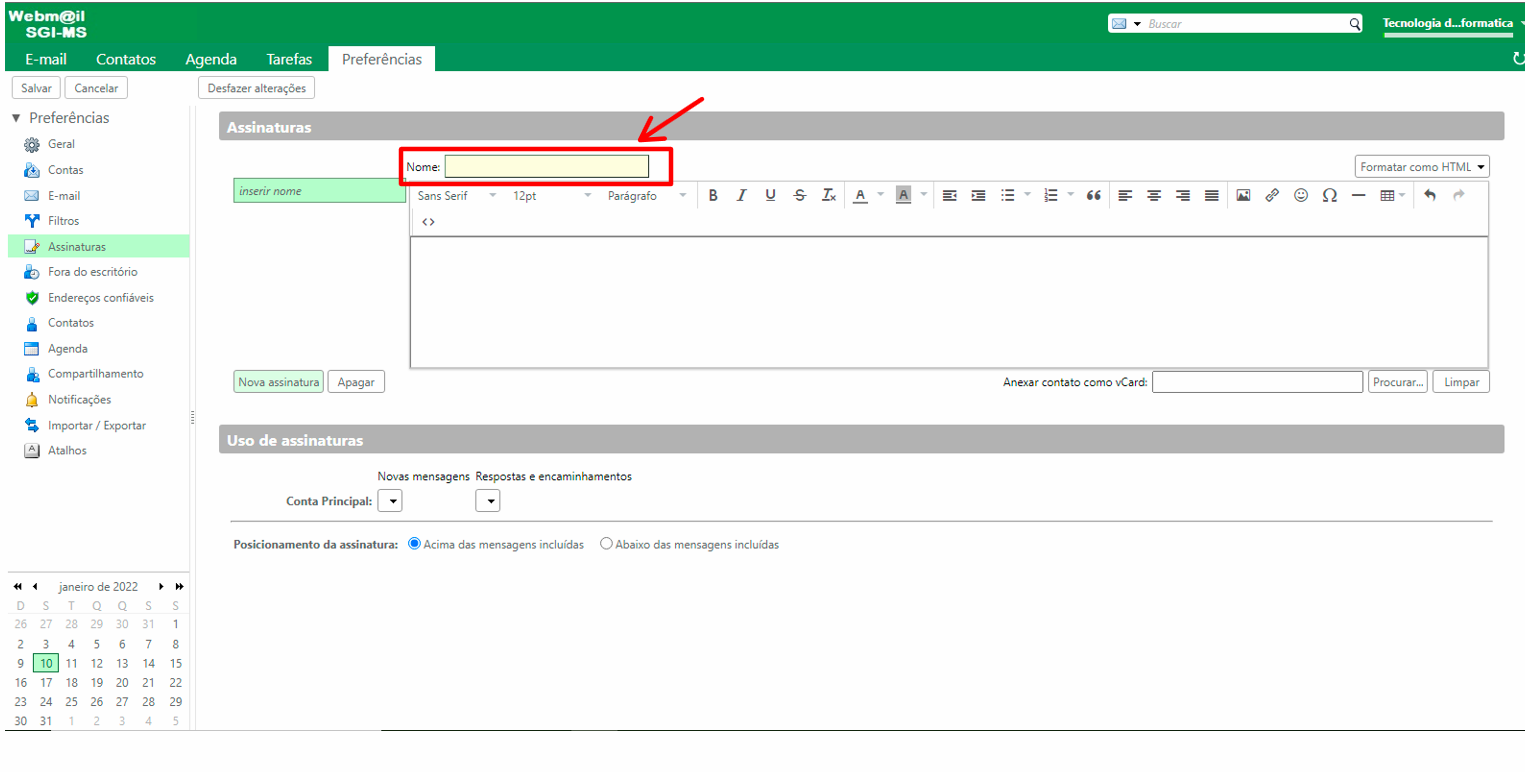
| Passo 3 de 7. No aba de configurações, selecione a opção assinaturas, e nomeie sua assinatura. |
|
| Passo 4 de 7. No painel de assinatura, Selecione a opção "Formatar como HTML". | 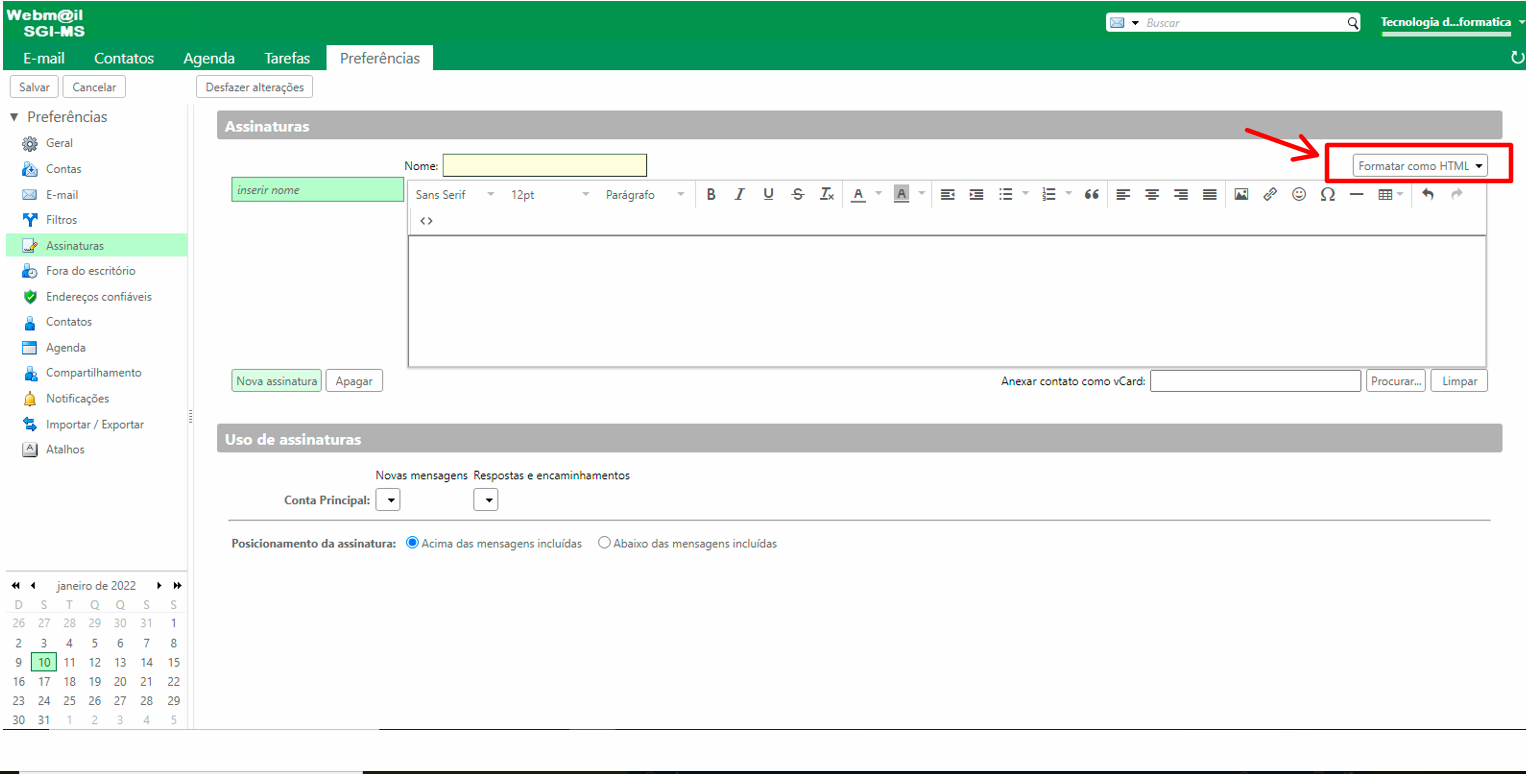 |
| Passo 5 de 7. Clique no icone na barra de ferramentas para fazer o upload da imagem da sua assinatura. | 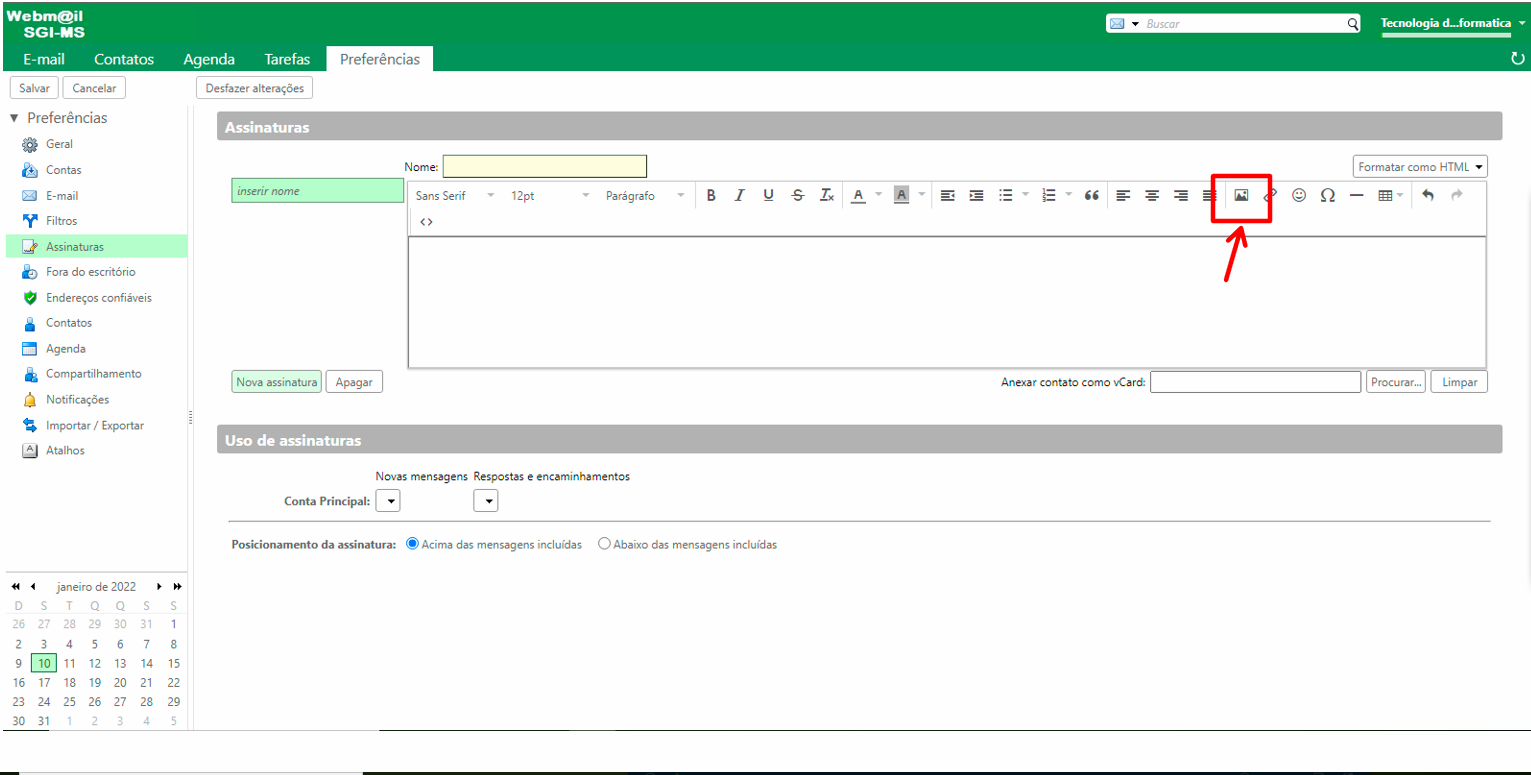  |
| Passo 6 de 7. Após sua imagem da assinatura ser carregada pelo Webmail. selecione as opções na qual deseja utiliza-la, "Novas Mensagens", "Respostas e encaminhamentos". | 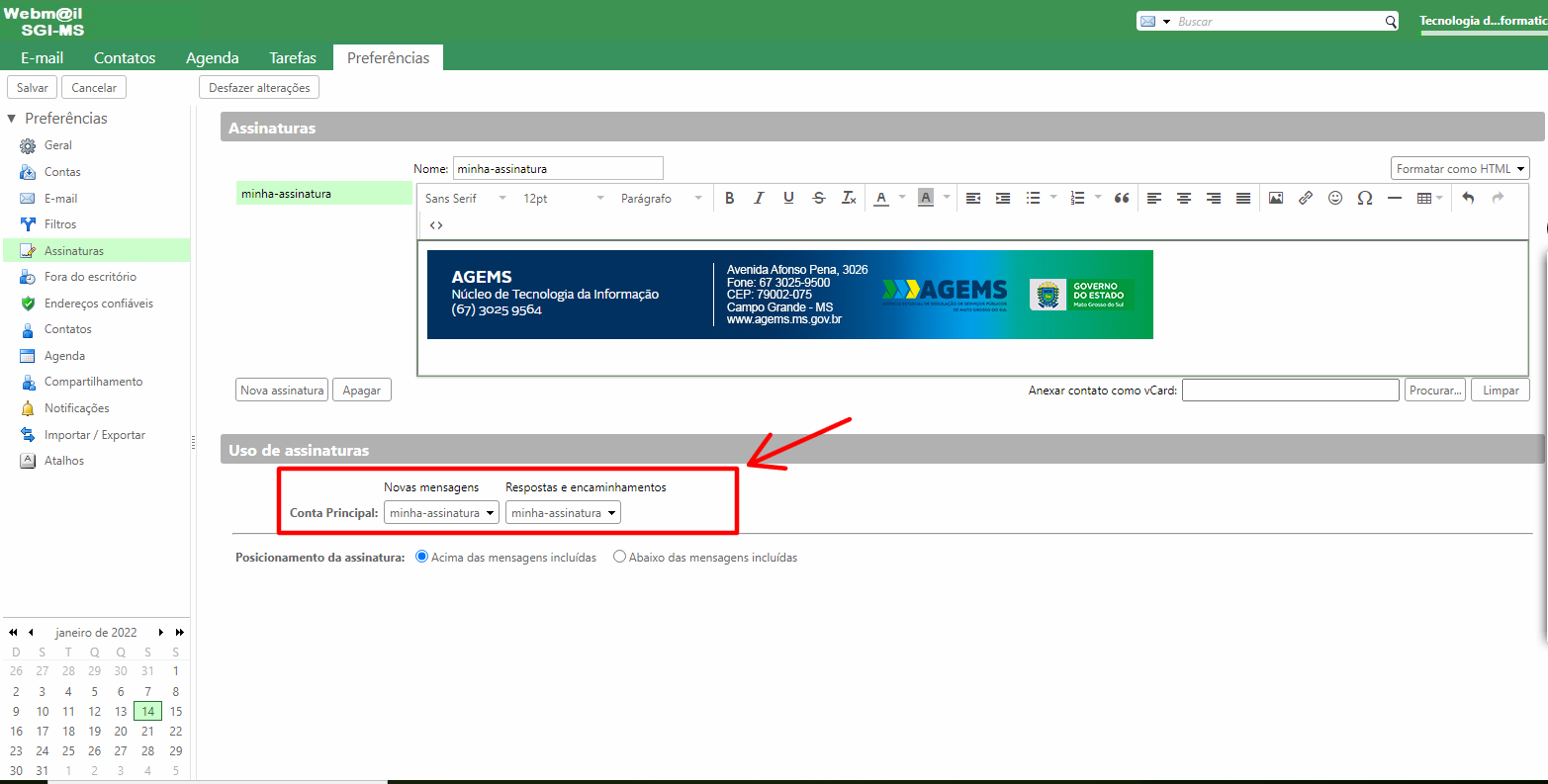 |
| Passo 7 de 7. Após esses passos, clique em salvar e pronto! A partir de agora quando for escrever um novo e-mail, sua assinatura estará junto. |  |
|
Passo 1 de 8. Salve sua imagem de assinatura de e-mail em seu computador
.
|
|
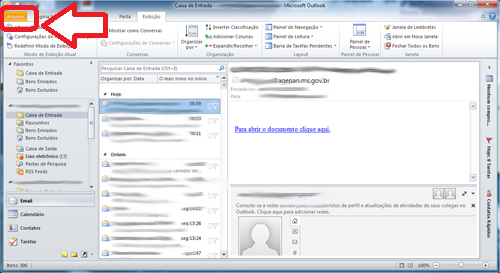
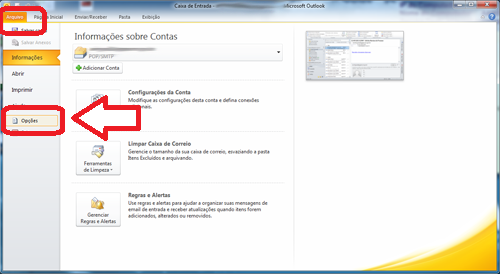
| Passo 2 de 8. Abra seu Outlook e vá no menu Arquivo → Opções |
|
| Passo 3 de 8. Na janela de opções, selecione a opção E-mail e em seguida clique no botão Assinaturas. | 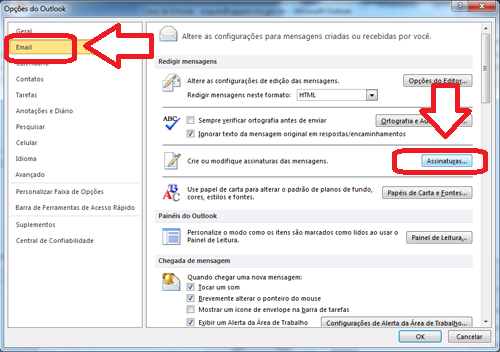 |
|
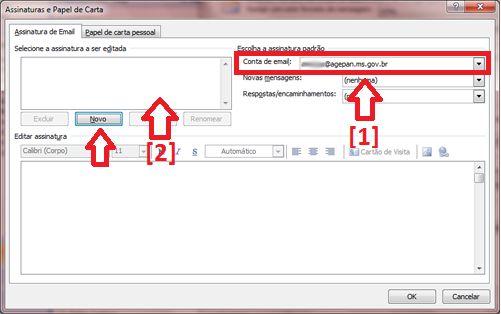
Passo 4 de 8. Selecione seu e-mail da AGEPAN em [1].
Se você não tiver criado nenhuma assinatura para seu e-mail ainda ([2] vazio) basta clicar no botão Novo.
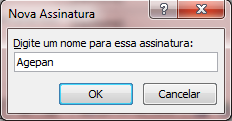
Ao clicar no botão Novo, dê um nome para a assinatura nova e clique em OK. A assinatura nova aparecerá na lista de assinaturas em [2]. |
|
| Passo 5 de 8. Na lista de assinaturas do seu e-mail, selecione sua assinatura e clique no botão de imagem, em [2] para adicionar uma imagem na sua assinatura de e-mail. | 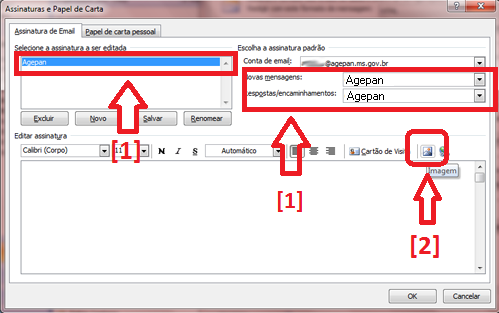 |
| Passo 6 de 8. O outlook vai perguntar onde está o arquivo da imagem. Selecione a imagem de assinatura que você salvou no seu computador no passo 1. | 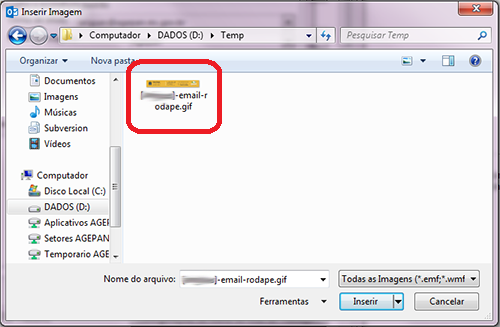 |
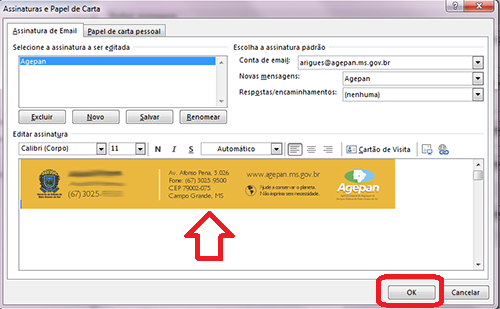
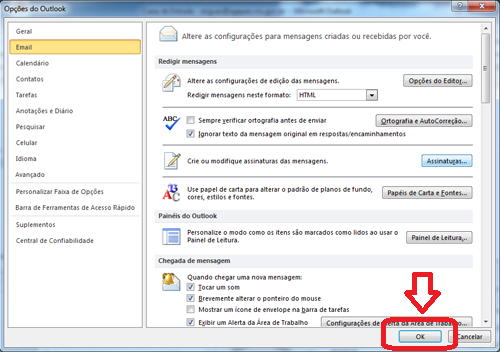
| Passo 7 de 8. A imagem será inserida e exibida na assinatura. Salve-a clicando em OK na janela de assinaturas e OK na janela de opções. |
|
| Passo 8 de 8. Pronto! Nos seus próximos e-mails, sua assinatura já estará inserida. | 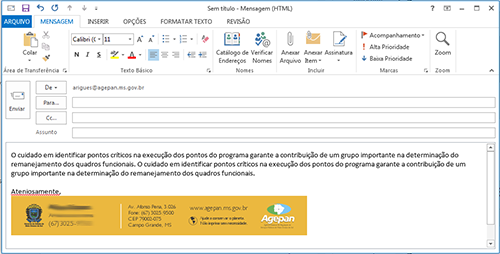 |
|
Passo 1 de 8. Salve sua imagem de assinatura de e-mail em seu computador
.
|
|
| Passo 2 de 8. Abra seu Outlook e vá no menu Ferramentas → Opções | 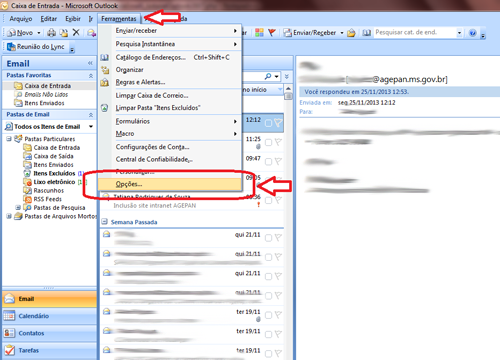 |
| Passo 3 de 8. Na janela de opções, selecione a aba Formato de e-mail e em seguida clique no botão Assinaturas. | 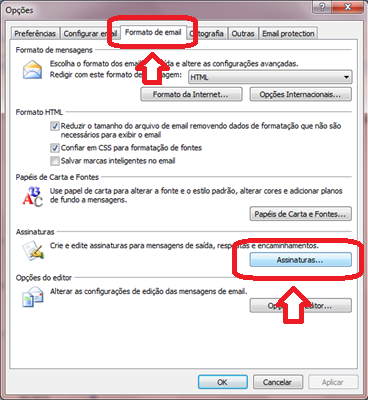 |
|
Passo 4 de 8. Selecione seu e-mail da AGEPAN em [1].
Se você não tiver criado nenhuma assinatura para seu e-mail ainda ([2] vazio) basta clicar no botão Novo.
Ao clicar no botão Novo, dê um nome para a assinatura nova e clique em OK. A assinatura nova aparecerá na lista de assinaturas em [2]. |
|
| Passo 5 de 8. Na lista de assinaturas do seu e-mail, selecione sua assinatura e clique no botão de imagem, em [2] para adicionar uma imagem na sua assinatura de e-mail. | |
| Passo 6 de 8. O outlook vai perguntar onde está o arquivo da imagem. Selecione a imagem de assinatura que você salvou no seu computador no passo 1. | |
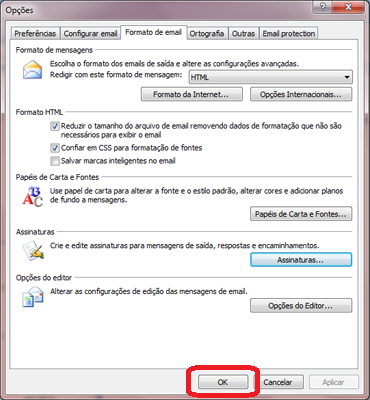
| Passo 7 de 8. A imagem será inserida e exibida na assinatura. Salve-a clicando em OK na janela de assinaturas e OK na janela de opções. |
|
| Passo 8 de 8. Pronto! Nos seus próximos e-mails, sua assinatura já estará inserida. | 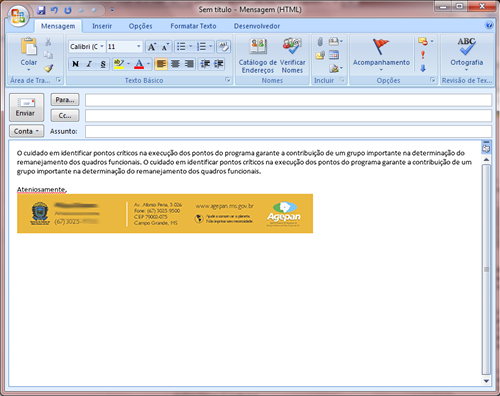 |